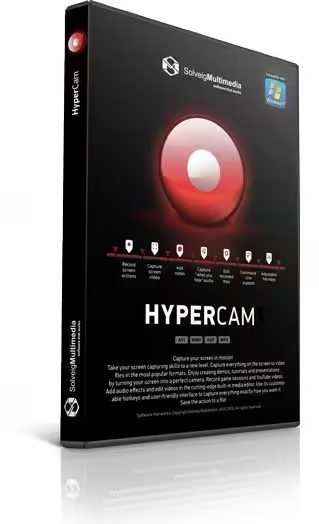
วิธีตั้งค่าที่ดีที่สุดสำหรับ HyperCam Business Edition 6.2.2503.14 เพื่อเพิ่มประสิทธิภาพและประสิทธิผล (คู่มือ 2026)
HyperCam Business Edition เป็นเครื่องมือที่ยอดเยี่ยมสำหรับการบันทึกหน้าจอและเสียง ด้วย offline installer และ standalone setup รองรับ Windows 7, Windows 8, Windows 10 และ Windows 11 ที่นี่เราเสนอการเข้าถึง official free trial เพื่อให้คุณได้ทดลองใช้ ก่อนที่คุณจะตัดสินใจซื้อ หากคุณกำลังมองหา โปรแกรมที่จะช่วยในการบันทึกหน้าจอ วิดีโอ หรือภาพเคลื่อนไหว คุณมาถูกที่แล้ว! สามารถเริ่มต้นการใช้งานของคุณได้ที่HyperCam Business Edition.
HyperCam Business Edition คืออะไร?
HyperCam Business Edition ถูกพัฒนาและปล่อยออกมาในปี 2026 เพื่อให้ความสามารถในการบันทึกหน้าจอที่ดีขึ้นสำหรับผู้ใช้งานในธุรกิจและการศึกษา หนึ่งในข้อเท็จจริงที่น่าสนใจคือ HyperCam เน้นทำให้การสร้างเนื้อหาสำหรับการสอนและการนำเสนอเป็นเรื่องง่ายและเข้าถึงได้ ซึ่งยังคงมีความสำคัญในปี 2026 เพราะความต้องการการเรียนรู้ออนไลน์และการสร้างเนื้อหาเพิ่มขึ้นอย่างมาก
คุณสามารถทำอะไรได้บ้างกับ HyperCam Business Edition?
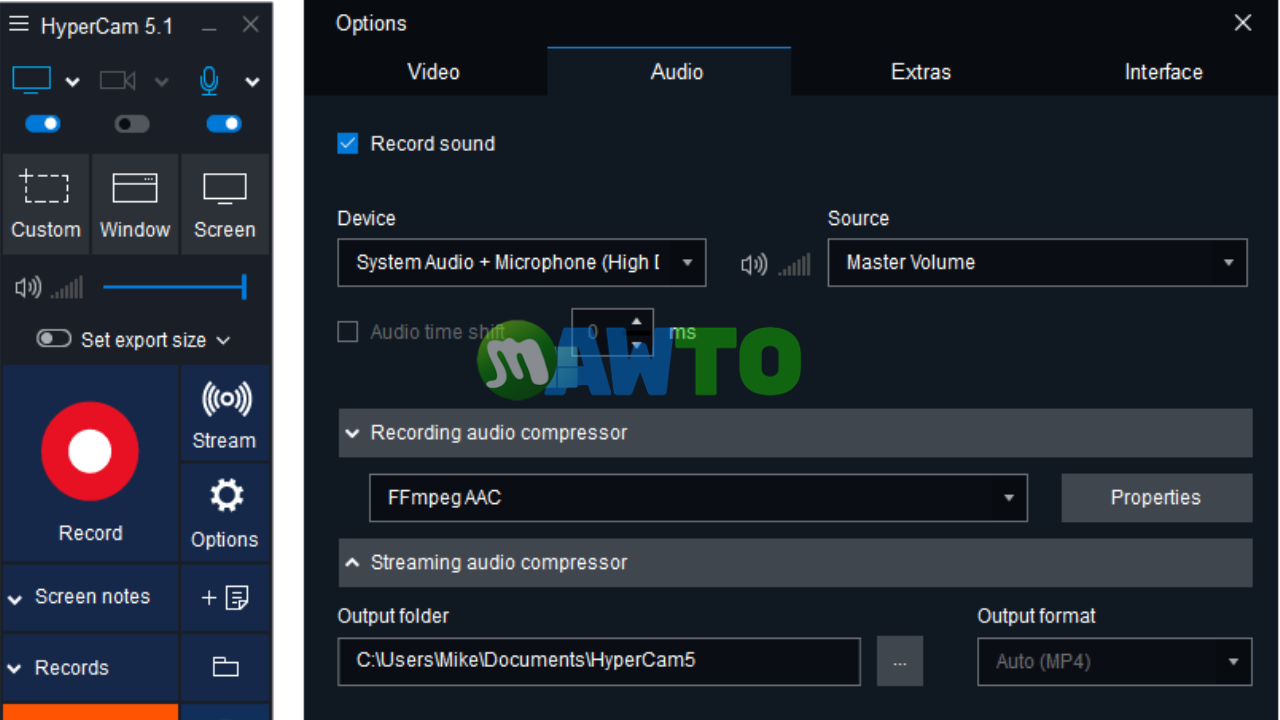
HyperCam Business Edition ช่วยให้คุณบันทึกหน้าจอพร้อมเสียงจากไมโครโฟนหรือเสียงระบบได้อย่างง่ายดาย คุณสามารถทำวิดีโอสอน การบันทึกการประชุม หรือแม้แต่การสร้างเนื้อหาสำหรับการตลาด ด้วยการใช้งานที่ง่ายดาย ค้นหาความช่วยเหลือได้ตลอดเวลา รูปแบบการใช้งานที่สะดวกจะช่วยให้ผู้ใช้งานสามารถสร้างเนื้อหาได้อย่างรวดเร็วและมีประสิทธิภาพ.
การบันทึกวิดีโอกับ HyperCam เป็นเรื่องง่ายเพียงแค่กดปุ่มเริ่มต้น หลังจากนั้นคุณสามารถเลือกพื้นที่ที่ต้องการบันทึกและเริ่มการบันทึกได้อย่างรวดเร็ว หลังจากที่บันทึกเสร็จแล้ว คุณจะได้รับไฟล์วิดีโอที่มีคุณภาพสูงซึ่งสามารถนำไปใช้งานได้ทันที
HyperCam Business Edition ใช้งานง่ายหรือไม่?
ด้วยการออกแบบที่เน้นการใช้งานที่สะดวก ความเร็ว ของการบันทึกและระยะเวลาในการเข้าถึงฟังก์ชันนั้นรวดเร็ว เหมาะสำหรับผู้เริ่มต้นและมืออาชีพ ไม่ว่าคุณจะเป็นใคร คุณสามารถสร้างวิดีโอได้ด้วยการคลิกเพียงไม่กี่ครั้ง การบริหารจัดการฟังก์ชันทำให้มี การเพิ่มประสิทธิภาพ ในการทำงานและ ความปลอดภัย ของข้อมูลในขั้นตอนการบันทึก
ระบบอัตโนมัติที่มีอยู่ใน HyperCam จะช่วยให้คุณประหยัดเวลาและใช้เวลาในการสร้างสรรค์แนวคิดใหม่ๆ ได้อีกมากมาย เช่นเดียวกับฟีเจอร์ที่ทำให้คุณสามารถบันทึกหน้าจอได้ในระยะเวลาที่น้อยลง.
ข้อกำหนดของระบบ
- ระบบปฏิบัติการ: Windows 7, 8, 10, 11
- หน่วยประมวลผล: Dual-core processor
- แรม: 4 GB ขึ้นไป
- พื้นที่จัดเก็บ: 200 MB ขึ้นไป
วิธีดาวน์โหลดและติดตั้ง HyperCam Business Edition?
ดาวน์โหลด HyperCam Business Edition
คุณสามารถดาวน์โหลด HyperCam Business Edition ได้จากลิงค์ที่ให้ไว้ในตอนท้ายของบทความนี้
เปิดตัวติดตั้ง
เปิดไฟล์ที่ดาวน์โหลดมา และกดที่ปุ่มติดตั้ง
ติดตั้ง
ทำตามขั้นตอนที่แสดงในหน้าจอ และรอจนกระทั่งการติดตั้งเสร็จสมบูรณ์
เปิดใช้งาน
หลังจากติดตั้งเสร็จแล้ว ให้เปิดโปรแกรม HyperCam Business Edition
ตั้งค่าเบื้องต้น
เลือกการตั้งค่าที่ต้องการสำหรับการบันทึก เช่น ขนาดหน้าจอ รูปแบบไฟล์ และอื่นๆ
การทดสอบความเร็ว เสถียรภาพ และการใช้งานประจำวัน
HyperCam Business Edition แสดงให้เห็นถึงความเร็วในการเริ่มต้นและโหลดที่รวดเร็ว การใช้งานทรัพยากรของระบบ เช่น CPU และ RAM นั้นอยู่ในระดับที่ไม่สูงมาก ทำให้เหมาะกับการใช้ในระยะยาวโดยไม่มีการกระตุกหรือหยุดทำงาน บรรยากาศการทำงานจริงจึงมีความราบรื่น เหมาะสำหรับการบันทึกหน้าจอในกิจกรรมประจำวัน.
จุดแข็งและจุดอ่อน
- ข้อดี:
- ใช้งานง่าย
- ประสิทธิภาพสูงในการบันทึก
- มีฟีเจอร์มากมายในการสร้างวิดีโอ
- สามารถบันทึกเสียงพร้อมกัน
- รองรับการบันทึกหลายฟอร์แมต
- การสนับสนุนที่ดีจากผู้พัฒนา
- ข้อเสีย:
- บางฟีเจอร์อาจต้องการวิธีที่ซับซ้อนในการใช้งาน
- อาจใช้พื้นที่จัดเก็บสูงขึ้นในระยะยาว
- ขึ้นอยู่กับความเร็วอินเทอร์เน็ตในกรณีที่มีการอัปโหลด
- ความสามารถในการปรับแต่งอาจจะไม่มากในบางแง่มุม
- ราคาสูงสำหรับบางผู้ใช้งาน
- เอกสารประกอบการใช้งานยังมีน้อย
ทางเลือกที่ดีที่สุดสำหรับ HyperCam Business Edition ที่คุณสามารถลองได้
ข้อผิดพลาด ปัญหา และวิธีแก้ไขของ HyperCam Business Edition
- ข้อผิดพลาดในการติดตั้ง:
- สาเหตุ: ไฟล์ดาวน์โหลดไม่สมบูรณ์
- วิธีแก้ไข: ดาวน์โหลดไฟล์ใหม่อีกครั้ง
- ปัญหา DLL/runtime:
- สาเหตุ: การออกแบบไม่สัมพันธ์กัน
- วิธีแก้ไข: อัปเดตโปรแกรมให้เป็นเวอร์ชันล่าสุด
- ปัญหาในการเข้ากันได้:
- สาเหตุ: ระบบปฏิบัติการที่ล้าสมัย
- วิธีแก้ไข: อัปเกรดเป็นเวอร์ชันล่าสุด
- การเกิดปัญหาการหยุดทำงาน:
- สาเหตุ: การใช้ทรัพยากรสูง
- วิธีแก้ไข: ปิดโปรแกรมอื่นๆ ขณะใช้งาน HyperCam
HyperCam Business Edition คุ้มค่ากับการใช้งานในปัจจุบันไหม?
HyperCam Business Edition ยังคงเป็นตัวเลือกที่คุ้มค่าสำหรับผู้ใช้งานในปี 2026 ด้วยฟีเจอร์ที่ครบครันและการปรับแต่งที่มีอยู่ ระบบนำเสนอมีความเหมาะสมกับทุกๆ ธุรกิจที่ต้องการบันทึกหน้าจอ สำหรับการสร้างเนื้อหาและการสื่อสารระยะไกล ยังคงเป็นแอปที่ใช้งานได้ดีในชีวิตประจำวัน.
คำถามที่พบบ่อย
HyperCam Business Edition ใช้งานง่ายหรือไม่?
ใช้งานง่ายและไม่ซับซ้อน แม้มือใหม่ก็สามารถเริ่มต้นได้ทันที
มีการสนับสนุนหรือไม่?
ใช่, มีการสนับสนุนจากผู้พัฒนาอย่างต่อเนื่อง
รองรับระบบปฏิบัติการใดบ้าง?
รองรับ Windows 7, 8, 10 และ 11
มีดีไหมในการบันทึกวิดีโอ?
มีความสามารถในการบันทึกวิดีโอที่มีคุณภาพสูง
ราคา HyperCam Business Edition เท่าไหร่?
ราคาขึ้นอยู่กับแพ็คเกจที่คุณเลือก สามารถตรวจสอบที่เว็บไซต์ทางการได้
สามารถบันทึกเสียงได้หรือไม่?
สามารถบันทึกเสียงจากไมโครโฟนและเสียงระบบได้
รองรับการบันทึกหน้าจอขนาดไหน?
คุณสามารถเลือกขนาดหน้าจอที่ต้องการบันทึกได้ตามที่ต้องการ
มีการออกอัพเดทบ่อยไหม?
มีการออกอัพเดทอย่างสม่ำเสมอเพื่อปรับปรุงประสิทธิภาพ
สามารถแก้ไขวิดีโอหลังจากบันทึกได้ไหม?
ต้องใช้โปรแกรมอื่นในการแก้ไขวิดีโอ แต่สามารถบันทึกไว้ได้ในรูปแบบต่างๆ
มีการทดลองใช้ฟรีหรือไม่?
มีการให้ทดลองใช้ฟรีเพื่อให้คุณได้ลอง
HyperCam มีฟีเจอร์ที่พิเศษไหม?
ฟีเจอร์ที่สำคัญคือการบันทึกหลายฟอร์แมตและการปรับแต่งอย่างละเอียด
ดาวน์โหลด HyperCam Business Edition
| รายละเอียด | ลิงค์ดาวน์โหลด |
|---|---|
| ขนาด: 113.4 MB | Download Link 1 |
| Download Link 2 |