
การตั้งค่าที่ดีที่สุดสำหรับ Vidmore Screen Recorder 2.0.56 เพื่อเพิ่มประสิทธิภาพและประสิทธิผล (คู่มือ 2026)
Vidmore Screen Recorder เป็น โปรแกรมบันทึกหน้าจอที่มีประสิทธิภาพ ที่เสนอโซลูชันที่สมบูรณ์แบบสำหรับการบันทึกวิดีโอและเสียงจากคอมพิวเตอร์ของคุณ โดยรองรับระบบปฏิบัติการ Windows 7, Windows 8, Windows 10 และ Windows 11 โปรแกรมนี้มี offline installer และ standalone setup คุณสามารถลองใช้เวอร์ชั่นฟรีอย่างเป็นทางการเพื่อประเมินคุณภาพของมัน หากคุณกำลังมองหาโซลูชันที่ใช้งานได้สะดวกและมีฟีเจอร์ที่หลากหลาย เพื่อให้คุณทำงานได้มีประสิทธิภาพมากขึ้นในปี 2026 นี่คือคู่มือที่จะช่วยคุณได้ เชื่อมโยงนี้ จะช่วยให้คุณรู้จักกับ Vidmore Screen Recorder ในทุกรายละเอียด
Vidmore Screen Recorder คืออะไร?
Vidmore Screen Recorder เปิดตัวในปี 2020 โดยมุ่งหวังที่จะให้ผู้ใช้งานสามารถบันทึกการแสดงผลบนหน้าจอคอมพิวเตอร์ได้อย่างง่ายดาย โดยมีเป้าหมายเพื่อให้การสร้างเนื้อหาที่น่าสนใจและสร้างสรรค์เป็นไปอย่างราบรื่น ฟีเจอร์ที่น่าสนใจคือการบันทึกเสียง พร้อมสามารถเลือกเฉพาะพื้นที่ที่ต้องการบันทึกได้อย่างละเอียด ในปี 2026 นี้ โปรแกรมยังคงมีความสำคัญในการช่วยผู้ใช้ในการทำงานจากที่บ้าน และสร้างคอนเทนต์ที่มีคุณภาพ
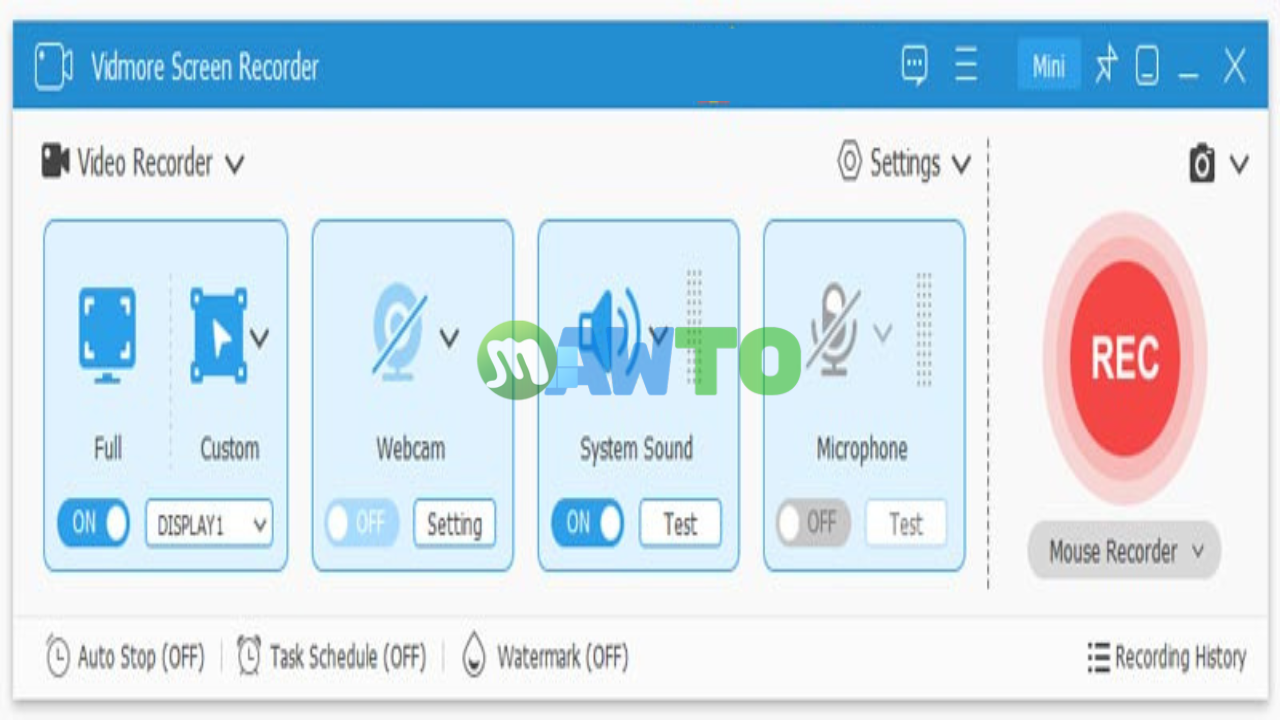
คุณสามารถทำอะไรกับ Vidmore Screen Recorder?
ด้วย Vidmore Screen Recorder คุณสามารถบันทึกวิดีโอจากหน้าจอ, บันทึกเสียง, และสร้างภาพหน้าจอได้อย่างง่ายดาย ปรับตั้งค่าต่างๆ ตามความต้องการของคุณโดยไม่ยุ่งยาก โปรแกรมนี้ใช้งานง่ายและเหมาะสำหรับผู้ใช้งานทุกระดับ ไม่ว่าจะเป็นนักเรียน, ผู้สอน หรือโปรแกรมเมอร์
การทำงานของมันจะช่วยให้คุณสามารถสร้างเนื้อหาที่คุณต้องการได้อย่างรวดเร็ว ลดความยุ่งยากในการบันทึกเสียงและวิดีโอโดยไม่จำเป็นต้องใช้เครื่องมือหลายตัว ทำให้คุณประหยัดเวลาและพลังงาน
Vidmore Screen Recorder ใช้งานง่ายไหม?
เมื่อพูดถึงการใช้งาน Vidmore Screen Recorder นั้นเต็มไปด้วยความสะดวกและรวดเร็ว คุณสามารถเริ่มต้นการบันทึกได้ในไม่กี่คลิก การออกแบบหน้าใช้งานเป็นมิตรกับผู้ใช้ ทำให้ทั้งมือใหม่และผู้มีประสบการณ์สามารถใช้งานได้อย่างไม่มีปัญหา ในการใช้งานประจำวัน โปรแกรมนี้มีความมั่นคงและทำงานได้อย่างปลอดภัยด้วยการสนับสนุนการรักษาความปลอดภัยที่เหมาะสม
ฟีเจอร์ที่ทำให้การใช้งานง่ายนั้นรวมถึงการควบคุมอัตโนมัติ, การตั้งค่าปรับแต่งเสียง, และการบันทึกพื้นที่เฉพาะบนหน้าจอ ปฏิกิริยาจากผู้ใช้อย่างกว้างขวางยืนยันได้ว่าโปรแกรมนี้สามารถนําไปใช้งานได้จริงในหลายสถานการณ์
ข้อกำหนดระบบ
| ข้อกำหนด | ต้องการ |
|---|---|
| ระบบปฏิบัติการ | Windows 7, 8, 10, 11 |
| หน่วยประมวลผล | 1 GHz หรือสูงกว่า |
| หน่วยความจำ (RAM) | 1 GB หรือมากกว่า |
| พื้นที่ว่างในฮาร์ดดิสก์ | 150 MB ขึ้นไป |
| การเชื่อมต่ออินเทอร์เน็ต | จำเป็นสำหรับการตรวจสอบอัปเดต |
วิธีดาวน์โหลดและติดตั้ง Vidmore Screen Recorder?
ดาวน์โหลด Vidmore Screen Recorder
สามารถดาวน์โหลดจากลิงค์ที่ให้ไว้ในตอนท้ายของบทความนี้
เปิดตัวติดตั้ง
หลังจากดาวน์โหลดแล้ว ให้ดับเบิลคลิกที่ไฟล์ setup เพื่อเริ่มการติดตั้ง
ติดตั้ง
ทำตามขั้นตอนที่แสดงบนหน้าจอเพื่อทำการติดตั้งให้เสร็จสมบูรณ์
เปิดโปรแกรม
เมื่อการติดตั้งเสร็จเรียบร้อย ให้เปิดโปรแกรมจากไอคอนบนเดสก์ท็อป
การตั้งค่าเบื้องต้น
เมื่อเปิดโปรแกรม จะมีหน้าจอแนะนำการใช้งานที่แสดงวิธีการใช้งานเบื้องต้น
การทดสอบความเร็ว ความเสถียร และการใช้งานประจำวัน
Vidmore Screen Recorder มีเวลาเริ่มต้นและโหลดอย่างรวดเร็ว น้ำหนักเบา เหมาะสำหรับการทำงานในระยะยาว โดยไม่ทำให้ CPU และ RAM ที่ใช้สูงเกินไป โปรแกรมนี้มีความเสถียรและไม่มีการแครชขณะทำงาน มีการใช้งานที่ไม่มีสะดุดที่สะท้อนถึงประสิทธิภาพที่ดี ทำให้เป็นตัวเลือกที่เหมาะสมสำหรับการบันทึกวิดีโอประจำวันได้อย่างลื่นไหล
จุดแข็งและจุดอ่อน
- ข้อดี:
- ใช้งานง่ายและเป็นมิตรกับผู้ใช้
- ความสามารถในการบันทึกเสียงจากหลายแหล่ง
- การควบคุมการบันทึกที่หลากหลาย
- ประสิทธิภาพการทำงานที่รวดเร็ว
- ฟีเจอร์การบันทึกที่หลากหลาย
- มีการสนับสนุนที่ดีจากทีมพัฒนา
- ข้อเสีย:
- ไม่มีฟีเจอร์บางอย่างในรุ่นฟรี
- การตั้งค่าที่ซับซ้อนขึ้นหากปรับเปลี่ยนมาก
- รองรับเฉพาะระบบ Windows เท่านั้น
- ไม่เหมาะสำหรับการตัดต่อวิดีโอขั้นสูง
- ต้องมีการเชื่อมต่ออินเทอร์เน็ตสำหรับการอัปเดต
- อาจใช้ทรัพยากรมากขึ้นในบางฟีเจอร์
ตัวเลือกที่ดีที่สุดสำหรับ Vidmore Screen Recorder ที่คุณสามารถลองได้
หากคุณต้องการสำรวจทางเลือกอื่น นี่คือทางเลือกที่คุณสามารถพิจารณาได้:
ปัญหา ข้อผิดพลาด และวิธีแก้ไขของ Vidmore Screen Recorder
- ข้อผิดพลาดในการติดตั้ง
- สาเหตุ: ไฟล์การติดตั้งเสียหาย
- วิธีแก้: ดาวน์โหลดใหม่และลองติดตั้งอีกครั้ง
- ปัญหา DLL/การรัน
- สาเหตุ: ไฟล์ DLL ขาดหายไป
- วิธีแก้: ติดตั้ง Visual C++ Redistributable ล่าสุด
- ปัญหาความเข้ากันได้
- สาเหตุ: ระบบปฏิบัติการที่ไม่รองรับ
- วิธีแก้: ตรวจสอบเวอร์ชั่นของ Windows ที่คุณใช้งาน
- การแครช
- สาเหตุ: การใช้งานโปรแกรมหนักเกินไป
- วิธีแก้: ปิดโปรแกรมอื่นๆ เพื่อเพิ่มพื้นที่การทำงาน
Vidmore Screen Recorder คุ้มค่าที่จะใช้ในวันนี้หรือไม่
ในปี 2026 Vidmore Screen Recorder ยังคงเป็นตัวเลือกที่น่าสนใจสำหรับผู้ที่ต้องการบันทึกหน้าจออย่างมีประสิทธิภาพ โปรแกรมมีฟีเจอร์ที่ตอบโจทย์การใช้งานที่หลากหลาย ทั้งในด้านการบันทึกเสียงและวิดีโอ ซึ่งช่วยเพิ่มความสะดวกในการสร้างเนื้อหาที่มีคุณภาพสูง ทำให้ผู้ใช้สามารถสร้างคอนเทนต์ที่มีคุณค่าได้อย่างไม่ยุ่งยาก
คำถามที่พบบ่อย (FAQ)
Vidmore Screen Recorder สามารถบันทึกเสียงได้ไหม?
ใช่, โปรแกรมสามารถบันทึกเสียงได้จากหลากหลายแหล่ง
สามารถทดลองใช้เวอร์ชั่นฟรีได้หรือไม่?
ใช่, มีเวอร์ชันทดลองใช้งานฟรีให้ลอง
รองรับระบบปฏิบัติการอะไรบ้าง?
รองรับ Windows 7, 8, 10 และ 11
ข้อมูลขั้นต่ำสำหรับการติดตั้งคืออะไร?
ต้องการ RAM ขั้นต่ำ 1 GB กับพื้นที่ว่างในฮาร์ดดิสก์ 150 MB
มีฟีเจอร์การตัดต่อวิดีโอใหม้หรือไม่?
ไม่มีการตัดต่อวิดีโอขั้นสูงในโปรแกรมนี้
สามารถใช้งานทั้งคอมพิวเตอร์และแล็ปท็อปได้ไหม?
ใช่, ใช้งานได้ทั้งสองอุปกรณ์
ต้องออนไลน์เพื่อใช้งานหรือไม่?
ไม่จำเป็นต้องออนไลน์ในการใช้งานโปรแกรม
ต้องจ่ายค่าธรรมเนียมเพื่อใช้ฟีเจอร์ทั้งหมดหรือไม่?
ใช่, มีฟีเจอร์บางอย่างที่จำเป็นต้องจ่ายค่าธรรมเนียม
จะรับการสนับสนุนได้อย่างไรหากมีคำถามเพิ่มเติม?
สามารถติดต่อทีมสนับสนุนผ่านเว็บไซต์ทางการ
Vidmore Screen Recorder อัปเดตบ่อยแค่ไหน?
โปรแกรมได้รับการอัปเดตอย่างสม่ำเสมอเพื่อให้มีประสิทธิภาพสูงสุด
ดาวน์โหลด Vidmore Screen Recorder
หากคุณพร้อมที่จะลองใช้ Vidmore Screen Recorder ข้างล่างนี้คือลิงค์ดาวน์โหลด:
| ลิงค์ดาวน์โหลด | รายละเอียด |
|---|---|
| ดาวน์โหลดตอนนี้ | ขนาดไฟล์: 96.4 MB |
| ดาวน์โหลดอีกหนึ่งลิงค์ | สำหรับการดาวน์โหลดสำรอง |